

かんたん候補日は、主催者が候補日時を選び、参加者へ回答用URLを送る日程調整ツールです。参加者はアカウントを作らず、各候補へ○・△・×で回答できます。
1. 利用方法を選ぶ
主催者は、ログインせずに候補日時を手動で選び、日程調整ページを作成できます。
Googleでログインすると、Googleカレンダーを見ながら候補を選べます。さらに回答予定人数を設定すると、その人数分の回答が集まった時点でメール通知を受け取れます。
| 利用方法 | 主な機能 |
|---|---|
| ログインせずに使う | 候補日時の手動選択、回答ページの作成・共有、同じ端末・ブラウザでの管理 |
| Googleでログイン | Googleカレンダー表示、候補日の自動選択、回答人数によるメール通知、アカウントにひもづく作成履歴 |
2. 候補日時を選ぶ
ホーム画面のカレンダーで、参加者へ提示したい日時を選びます。
- パソコンでは、カレンダー上をドラッグして時間帯を選びます
- スマートフォンでは、日付と時間を画面から選びます
- 選択済みの候補は一覧で確認し、不要なものを削除できます
Googleでログインしている場合は、自分のGoogleカレンダーの予定を確認しながら候補を選べます。
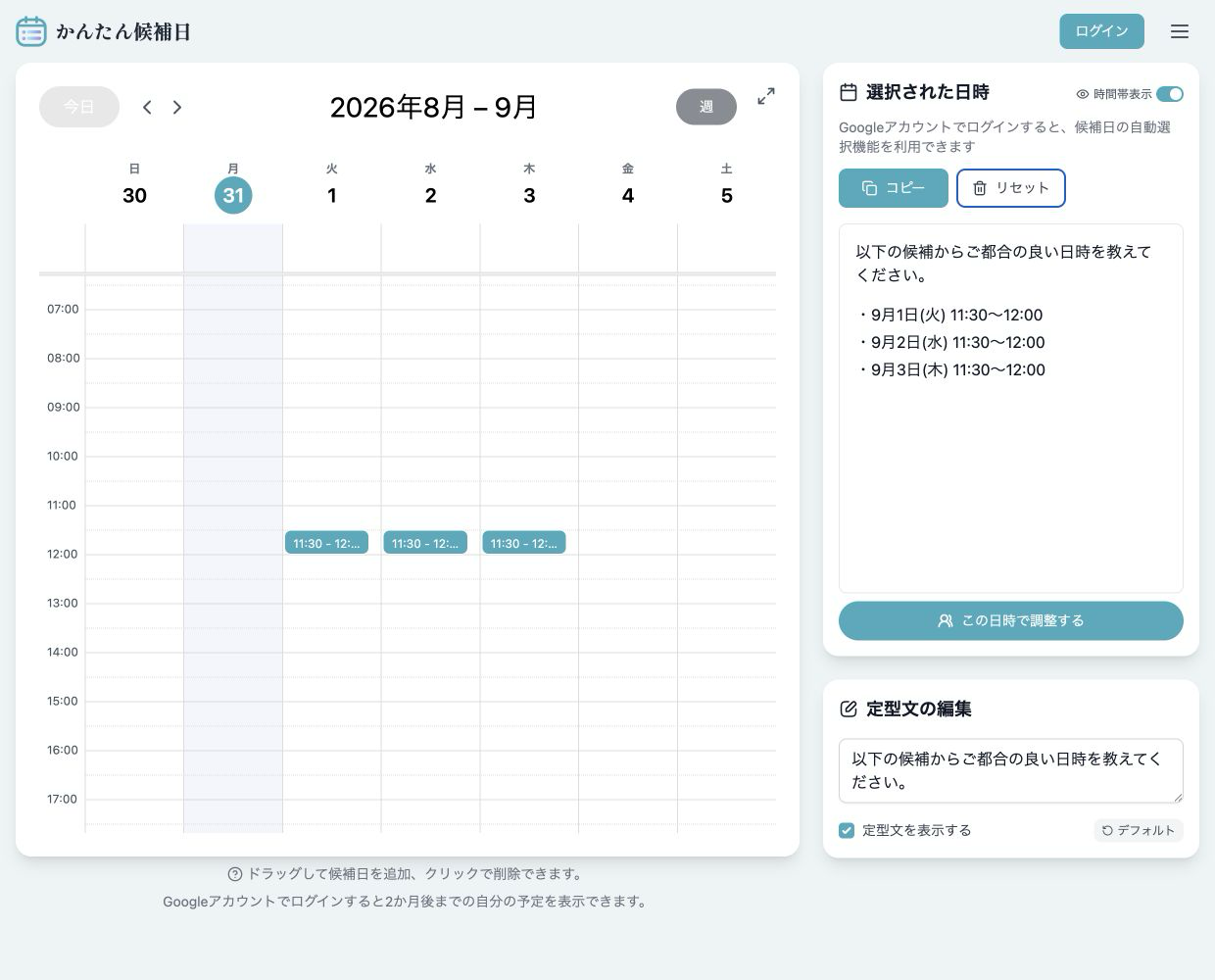
ログインなしでサンプル日時を選んだ画面です。右側の「選択された日時」で確認し、「この日時で調整する」へ進みます。
3. 日程調整ページを作る
候補日時を選び終えたら「この日時で調整する」を押します。作成画面で、イベント名と主催者名を入力してください。
必要に応じて、次の項目も設定できます。
- 主催者の自動回答
- 説明・連絡事項
- 回答期限
- 回答予定人数(Googleログイン時)
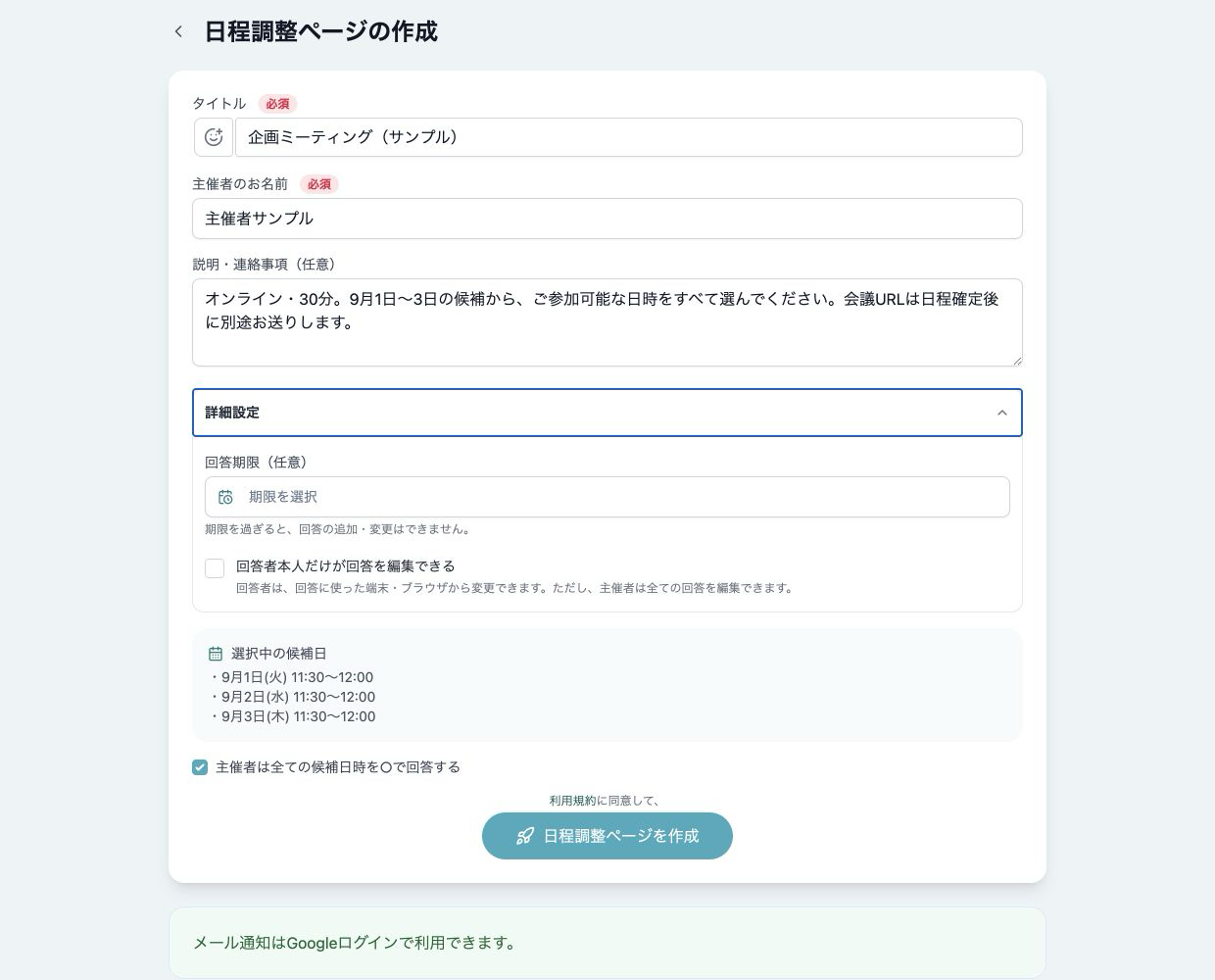
「詳細設定」では回答期限と回答編集の制限を設定できます。回答期限を過ぎると、参加者は回答の追加・変更ができません。画像は作成前の入力例です。
内容を確認して「日程調整ページを作成」を押すと、参加者用のページが作成されます。
4. 参加者へURLを共有する
作成完了画面の「参加者に送るリンク」をコピーし、メール、LINE、Slackなどで共有します。URLだけでなく、予定の目的と回答期限も一緒に伝えると回答してもらいやすくなります。
商品企画会議の日程調整をお願いします。
〇月〇日までに、下記URLからご回答ください。

回答URL:[参加者用URL]
5. 参加者が回答する
参加者は共有URLを開き、名前と各候補日時への回答を入力します。参加者のログインやアカウント登録は必要ありません。
- ○:参加可能
- △:未定、または条件付きで参加可能
- ×:参加不可
必要に応じてコメントも入力できます。
6. 回答を確認して日程を決める
回答一覧では、候補日時ごとの○・△・×を確認できます。○が多い日時だけでなく、必ず参加してほしい人が参加できるか、△の条件を調整できるかも確認して日程を決めます。
決まったら、日程確定の連絡を別途送ります。回答ページのURLはオンライン会議への接続先ではありません。
作成後の管理について
ログインせずに作成した日程調整は、作成時と同じ端末・ブラウザから管理できます。ブラウザのデータを削除した場合や別の端末を使う場合は、管理できなくなることがあります。
Googleでログインして作成した日程調整は、「作成した日程調整」から確認できます。