

Googleカレンダーの予定を見ながら候補を一つずつ書き出す代わりに、かんたん候補日の「自動選択」で空き時間を取り出し、テキストでコピーできます。Googleログイン → 抽出条件の設定 → 自動選択 → 候補を確認してコピーの順で進めます。
このページでは、予定が10:00〜11:00と14:00〜15:00にある日を例に、昼休みを除いて抽出します。画像は架空のカレンダーデータを使った実際の操作画面です。
1. 目的に合う方法を選ぶ
| したいこと | 選ぶ方法 |
|---|---|
| 自分の空き時間をメールやチャットに貼りたい | かんたん候補日で抽出し、テキストをコピー |
| 共有済みの同僚の予定と見比べたい | Googleカレンダーの「時間を探す」などで比較 |
| 相手に予約枠を選んでもらい、そのまま予定を登録したい | Googleカレンダーの予約スケジュール |
| 複数人の○・△・×を集めてから日を決めたい | 候補を確認後、かんたん候補日で回答ページを作成 |
Google公式の他のユーザーの空き時間を確認する方法には、相手とのカレンダー共有が必要です。予約スケジュールは予約を受け付ける機能で、候補の文章を作る用途とは使い方が異なります。
2. Googleログインでカレンダーを読み込む
かんたん候補日の「ログイン」からGoogleアカウントを選び、カレンダーへのアクセス許可を確認します。予定が表示されたら、パソコンでは週表示に切り替えます。「自動選択」は月表示では使えません。
自分のカレンダーに加え、選択した共有カレンダーの予定も抽出対象になります。今回見比べる対象を確認してください。サービスの参加者全員のカレンダーを、共有や許可なしに取得する機能ではありません。
Google連携を使わずに候補を手動選択・コピーすることもできます。その場合の条件は無料・登録不要ツールの比較で確認できます。
3. 抽出する時間帯と昼休みを設定する
「選択された日時」の横にある設定アイコンを開きます。スマートフォンでは画面下の自動選択設定から確認できます。今回の例は次の条件です。
| 設定項目 | 例 |
|---|---|
| 抽出する時間帯 | 09:00〜17:00 |
| 打合せ時間 | 30分 |
| 抽出期間 | 2026年10月6日の1日 |
| 除外時間帯 | 12:00〜13:00 |
| 土日・祝日 | 含めない |
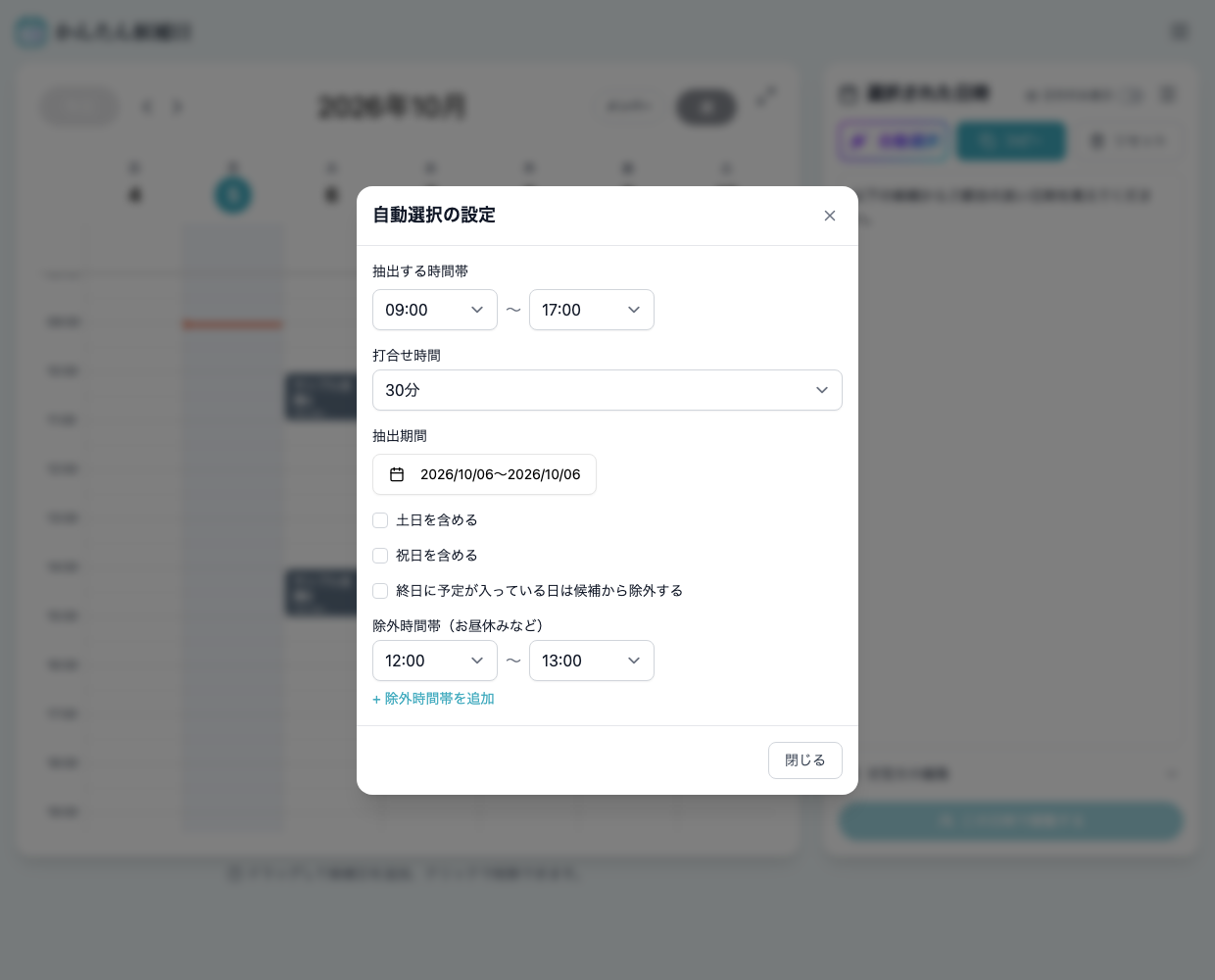
架空の予定で操作した設定例です。日付は調整したい明日以降の期間に置き換えてください。
「打合せ時間」は、必要な長さの空き時間を探すための条件です。30分に設定しても、長い空き時間がすべて30分ずつに分割されるわけではありません。 連続して2時間空いていれば、その時間帯がまとまって候補になる場合があります。
4. 自動選択の結果を確認する
設定を閉じて「自動選択」を押します。この例では、10:00〜11:00と14:00〜15:00の予定、12:00〜13:00の除外時間を避け、次の4つの空き時間が出ます。
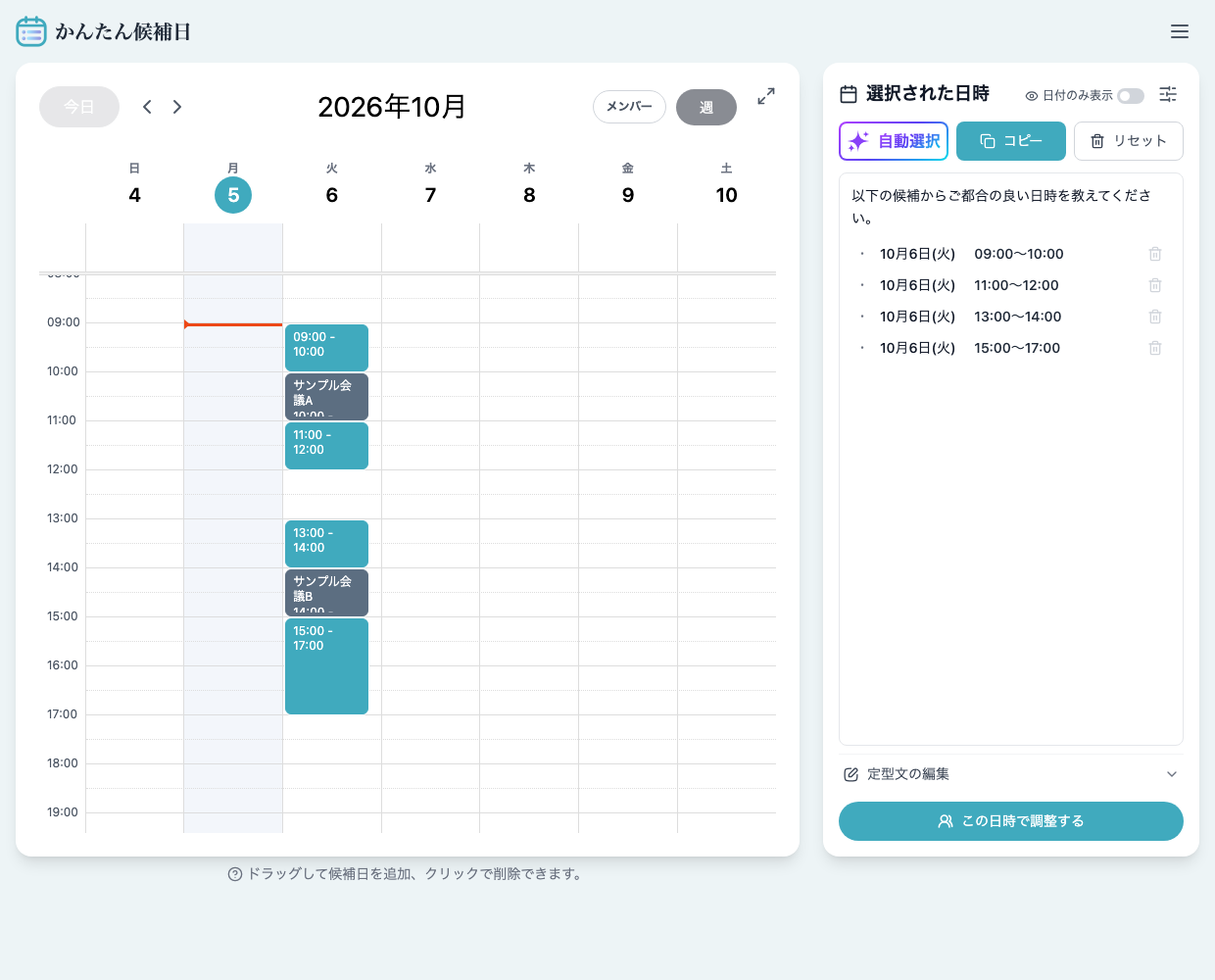
実際の自動選択を架空データで実行した結果です。個人のGoogleカレンダーの予定は使用していません。
「コピー」で取り出せる候補日時の部分は次のとおりです。日付のみ表示はオフにしています。
・10月6日(火) 09:00〜10:00、11:00〜12:00、13:00〜14:00、15:00〜17:00
移動や準備の時間は自分で確保します。たとえば10時の会議に準備が必要なら、直前の09:00〜10:00をそのまま候補にしないようにします。
5. 30分の候補に整えて、コピーする
相手に「どの30分がよいですか」と聞きたい場合は、一覧の時刻を押して開始・終了を編集します。不要な候補を削除し、この例なら11:00〜11:30と15:00〜15:30に絞れます。操作は時間単位の候補を作るガイドで確認できます。
「コピー」を押し、メールには所要時間・開催方法・タイムゾーンも添えます。次は日時を絞った後に整える文面例です。
30分ほど、オンラインでお打ち合わせをお願いできますでしょうか。
以下の候補から、ご都合のよい日時をお知らせください。

・10月6日(火) 11:00〜11:30
・10月6日(火) 15:00〜15:30

時刻は日本時間です。難しい場合は、別の候補もご提示いただけますと幸いです。
候補だけをコピーする場合、日程調整ページを作成する必要はありません。複数人の回答を集計したい場合は「この日時で調整する」から作成し、参加者用URLを共有します。
6. 思った結果にならないとき
| 状態 | 確認すること |
|---|---|
| 自動選択が見当たらない | Googleでログインしているか |
| 週表示でのみ利用可能と出る | カレンダーを月表示から週表示へ切り替える |
| 再接続・再読み込みが表示される | カレンダー取得を復旧してから抽出する |
| 候補が少ない、または出ない | 抽出期間、必要な打合せ時間、除外時間、選択したカレンダーを確認する |
| 終日の予定がある日も候補になる | 「終日に予定が入っている日は候補から除外する」の設定を確認する |
| 「終日」と表示される | 対象時間帯に時刻付き予定がない日の表示を確認し、送る時刻を手動で指定する |
| コピーした文章に時刻がない | 「日付のみ表示」をオフにする |
「終日」は24時間いつでも会議ができるという意味で送らず、設定した時間帯と休憩を確認します。空き時間の抽出だけでは予約も会議の確定も行われません。相手の回答を確認して日程を決め、確定連絡へ進んでください。