

「月曜日なら空いています」と返事をもらっても、午前なのか午後なのかが分からないと、もう一度聞くことになります。30分の打ち合わせなら、日付だけでなく「10:00〜10:30」のように開始と終了を一組にして回答を集めましょう。
かんたん候補日では、同じ日に複数の時間帯を選び、それぞれに○・△・×で回答してもらえます。手動で候補を選んで共有する場合、主催者も参加者もアカウント登録は不要です。
1. 所要時間を決めてから、候補の開始時刻を選ぶ
最初に「何分の予定なのか」を決めます。開始時刻だけを並べると、参加者は次の予定に間に合うか判断できません。
| 調整したい予定 | 提示する候補の例 |
|---|---|
| 30分のオンライン打ち合わせ | 9月28日 10:00〜10:30、同日14:00〜14:30 |
| 1時間の企画会議 | 9月28日 10:00〜11:00、9月29日14:00〜15:00 |
| 2時間の懇親会 | 9月28日 18:00〜20:00、同日19:00〜21:00 |
会議の長さと、候補の開始時刻の間隔は別です。 1時間の会議でも、開始候補を10:00、10:30、11:00と30分ずつずらすことはできます。ただし、重なる時間帯を大量に出すと回答欄が増えます。まずは曜日や午前・午後を分けた3〜5件程度を出発点にし、合わなければ追加する方が答えやすくなります。
必要な候補数は条件によって変わります。候補日の数と分け方も参考にしてください。
2. カレンダーの週表示で、同じ日に複数の候補を作る
パソコンでは、候補日時を選ぶ画面を開き、次の順番で操作します。
- 時間の目盛りがある週表示にします。月表示になっている場合は、カレンダー右上の表示切り替えで週表示に戻します。
- 希望日の10:00から10:30までドラッグします。
- 同じ日の14:00から14:30まで、もう一度ドラッグします。
- 別の日の11:00から11:30も選び、右側の「選択された日時」で3件になったことを確認します。
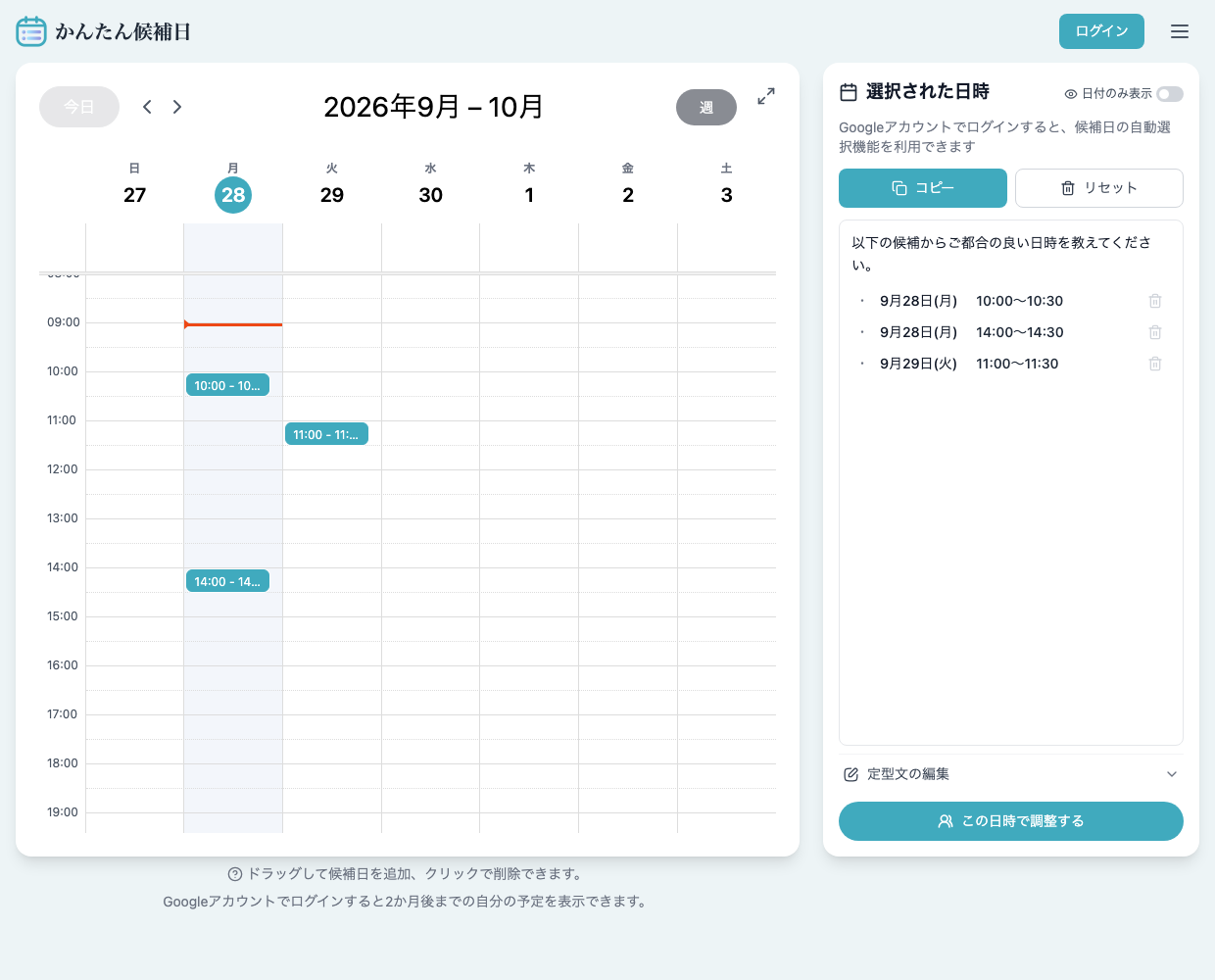
2026年9月28日・29日の架空の候補を、ログインせずに選んだ実画面です。同じ日でも、時間帯ごとに別の候補になります。
カレンダーの目盛りは30分単位ですが、選択は15分刻みでできます。10:15〜10:45のような候補も直接選べます。1時間の候補を作るときは10:00〜11:00まで選ぶか、次の手順で終了時刻を変更します。
スマートフォンでも週表示で時間帯を長押しして選べます。選びにくい場合は、「選択された日時」を開き、候補の時刻を押して開始・終了を調整してください。
3. 候補一覧から開始・終了時刻を調整する
選択した候補の「10:00〜10:30」などの時刻部分を押すと、開始と終了を変更できます。1時間にしたい場合は、終了を11:00に変えて「反映」を押します。
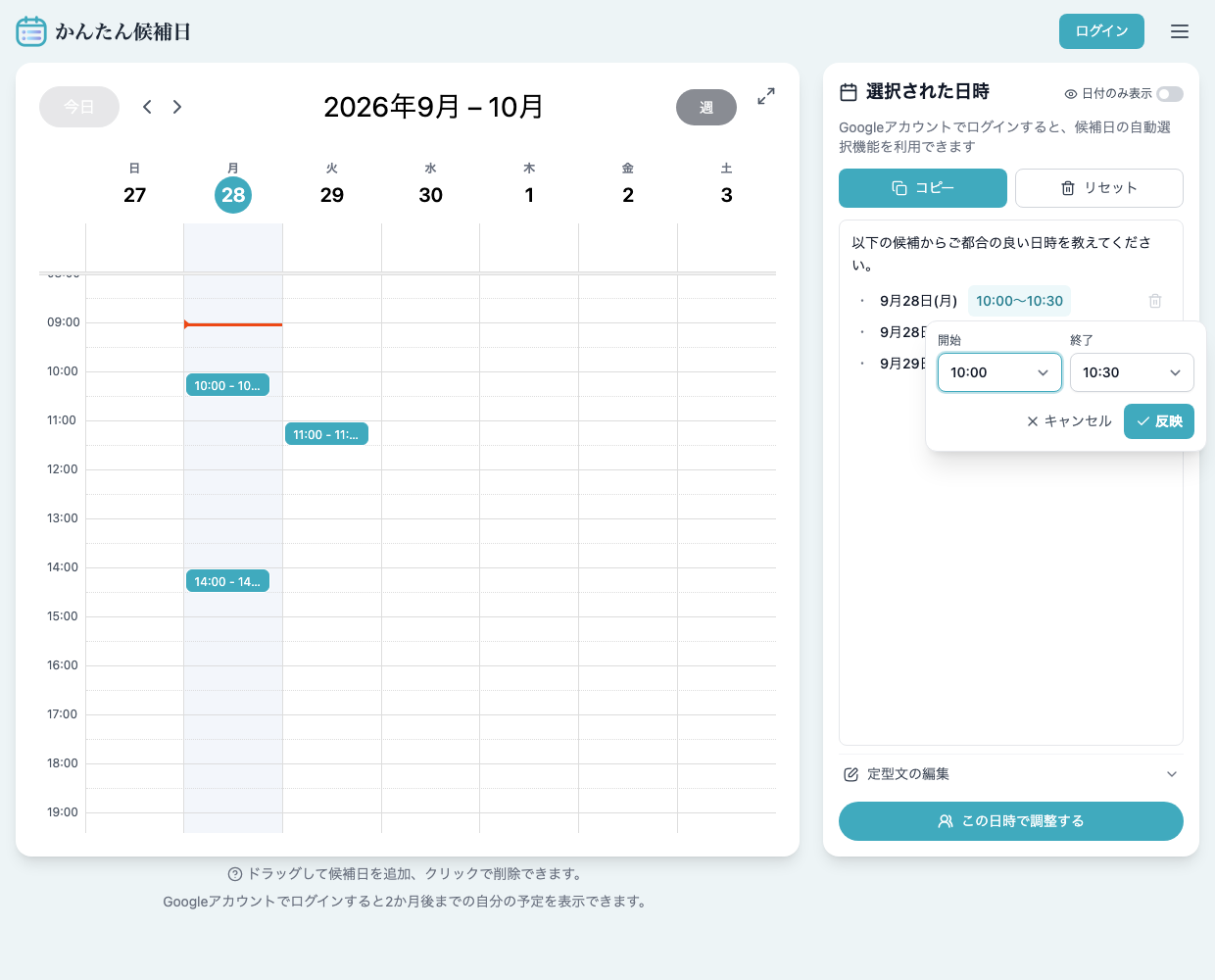
開始・終了の選択肢は15分刻みです。これはサンプルの編集画面で、実際の利用者の予定ではありません。
長い時間帯を30分・1時間ずつに分ける
たとえば15:00〜17:00をまとめて選んだ場合は、時刻を押して「時間枠に分ける」を選びます。「30分」なら4枠、「60分」なら2枠に分けられます。提示したい枠だけにチェックを残し、「○枠に置き換える」で確定します。
| 分割前 | 30分に分けた候補 |
|---|---|
| 15:00〜17:00 | 15:00〜15:30、15:30〜16:00、16:00〜16:30、16:30〜17:00 |
複数日を一度に分ける場合、パソコンでは候補にカーソルを合わせて表示されるチェックボックスで対象を選び、「まとめて分割」を押します。スマートフォンでは「選択された日時」を開き、「まとめて分割」から対象を選びます。分割前に合計枠数を確認できます。
30分に満たない端数は候補に入りません。分割直後なら「元に戻す」でやり直せます。長い時間帯を全部提示する必要はないので、相手に送りたい候補だけ残してください。
送る前に、次の3点を確認します。
- 「日付のみ表示」はオフ。 オンにすると時間帯が表示されず、同じ日の候補を時間ごとに比べられません。
- 「終日」ではなく時刻が入っていること。 月表示や終日欄で選んだ候補は、30分の候補とは別です。間違って終日を選んだ場合は、その候補を削除してから週表示の時間帯を選び直します。
- 開始より終了が後になっていること。 10:00開始の1時間なら、終了は11:00です。
4. 回答用URLを作り、時間の条件も一緒に送る
候補がそろったら「この日時で調整する」を押し、イベント名と主催者名を入力します。「日程調整ページを作成」で作成した後、参加者に送るリンクをコピーしてください。回答期限を設定する場合は、依頼文の期限とそろえます。
ログインせずに作成した日程調整は、同じ端末・ブラウザで管理します。Googleカレンダーを表示して候補を自動選択したい場合には、Googleでのログインが必要です。Googleカレンダーから空き時間を抽出する手順も確認できます。
企画の確認のため、30分のオンライン打ち合わせをお願いします。
下記URLから、参加できる時間帯をすべて○にしてください。

回答URL:[参加者用URL]
所要時間:30分
候補日時:[〇月〇日 10:00〜10:30 など]
時間帯の基準:日本時間(JST)
回答期限:[〇月〇日 17:00]

途中参加など条件がある場合は△にして、
「14:15からなら参加できます」のようにコメントをお願いします。
日程が決まり次第、確定日時と会議URLをお送りします。
角括弧の箇所は実際の内容に置き換えます。海外の参加者がいる場合は、時差を確認し、基準のタイムゾーンを必ず伝えましょう。回答用URLと、当日のオンライン会議URLは別のものです。
5. ○の数だけでなく、全時間帯に参加できるか確認する
30分の打ち合わせで「14:15からなら参加可」という△があれば、14:00〜14:30の全体に参加できるわけではありません。その人が必須参加者なら、開始を動かせるか、別の候補にするかを確認します。
開始時刻を変更したときは、すでに○をつけた人にも確認し直します。14:00〜14:30への○を、14:30〜15:00にも参加できるという意味で扱わないようにしてください。
複数人での決め方は必須参加者と○・△・×から日程を選ぶ例で説明しています。決まったら開始・終了、場所や会議URLを添えて全員に連絡します。
よくある質問
同じ日の午前と午後を、別々の候補にできますか?
できます。週表示で午前と午後の時間帯をそれぞれ選びます。「日付のみ表示」をオフにしておけば、開始・終了時刻が付いた別の候補として回答を集められます。
30分ではなく、1時間や2時間でも調整できますか?
できます。カレンダーで必要な長さを選ぶか、候補一覧の時刻を押し、開始・終了を調整します。開始10:00・終了11:00なら1時間、終了12:00なら2時間です。長い時間帯を個別候補に分ける機能では、30分または60分を選べます。
15分刻みの候補も選べますか?
はい。週表示のカレンダーでは、30分単位の目盛りを保ったまま15分刻みで選択できます。候補一覧で時刻を押すと、開始・終了も15分刻みで調整できます。たとえば10:15〜10:45や10:00〜10:15の候補を作れます。長い時間帯をまとめて分割する機能は、30分または60分単位です。
参加者全員のカレンダーから空き時間を自動取得しますか?
いいえ。この記事の方法では、主催者が候補を作り、参加者自身が回答します。Google連携で自分の空き時間から候補を選ぶ場合も、他の参加者の空き時間まで確認できたことにはなりません。