

飲み会や懇親会の幹事になったら、お店探しと日程調整のどちらから始めるか迷うかもしれません。まずは、必ず来てほしい人と、参加判断に必要な条件を確認しましょう。
日付だけを聞いても、時間帯・場所・予算が後から変わると、もう一度出欠を聞くことになります。
1. 主賓と、集まりの決め方を確認する
歓迎会や送別会なら、主賓の都合を先に聞きます。全員の参加を必須にするのか、できるだけ多く集まれる日にするのかも決めておきます。
主賓が参加できない日を含む大量の候補を全員へ送っても、後の調整が増えてしまいます。主賓がいる場合は、その人が参加できる候補から始める方が話を進めやすくなります。
2. 候補日と、時間・場所・予算をそろえる
最初は3〜5件程度を出発点に、参加者の都合に合わせて絞ります。適切な数は人数や予定の条件によって変わるため、無理に候補数をそろえる必要はありません。
- 日時:開始だけでなく、おおよその終了時刻
- 場所:駅やエリア。店が未定ならその旨
- 予算:一人あたりの目安
- 集まり方:食事中心、立食、途中参加可能など
「金曜なら○」でも、遠い会場で18時開始なら間に合わないことがあります。答えてほしい予定のイメージを、先に共有します。
同じ日の18時開始・19時開始を比べたいときは、時間帯ごとに候補を分ける手順を使えます。終了時刻も入れて回答を集めましょう。
3. グループへ送る案内文
〇〇さんの歓迎会の日程を調整します!

・場所:〇〇駅周辺を予定
・時間:19:00〜21:00ごろ
・予算:1人〇〇円程度
・回答期限:〇月〇日 18:00

下記から、各候補日への○・△・×を入力してください。
[参加者用URL]

△の場合は「20時からなら参加できる」など、
分かる範囲でコメントをお願いします。
候補がすべて難しい場合も、そのまま回答してください。

日程とお店が決まり次第、改めてご案内します。
まだ予約前なのに「この店で確定」と書かないようにします。文面のバリエーションはURLを共有するときのテンプレートも使えます。
4. 回答期限は、予約前に確認する時間を残す
回答期限は、開催日の直前ではなく、候補の比較や人数確認に使える余裕を残して決めます。人気の時期や大人数では、先にお店へ空き状況を確認する必要があるかもしれません。
システムに期限を設定する場合は、案内文とそろえます。期限前の確認には催促メッセージを使えますが、回答済みの人へ再入力を求めないようにします。
5. △を確認し、人数と予約条件を整理する
○が最も多い日でも、主賓の出欠と△の条件を確認してから決定します。「たぶん来るだろう」と見込んで予約人数に入れるのは避けましょう。
食事制限やアレルギーの配慮が必要な場合は、詳しい情報をグループ全体へ投稿させず、本人から幹事へ個別に伝えられる方法を用意します。
予約時は、人数変更の期限、コースや席の条件、キャンセルの扱いを店舗へ確認します。案内文に書く期限や費用は、その確認結果に合わせてください。
具体例:5人の歓迎会で、主賓と△の回答を確認する
Aさんを迎える歓迎会で、9月15日・16日・17日の19:00〜21:00を候補にしたとします。以下は説明用の架空の回答例です。
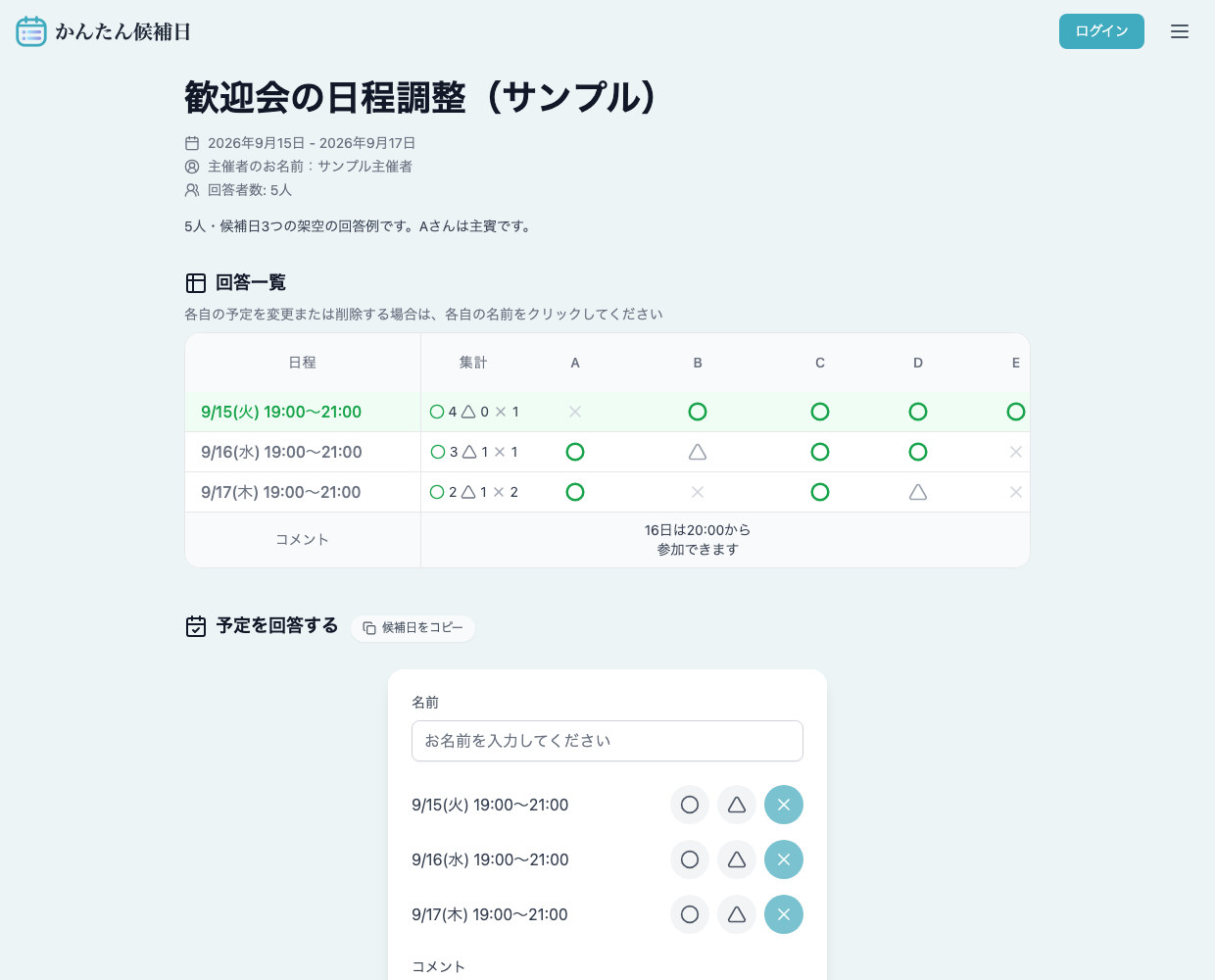
実際の回答画面にサンプルを表示しています。主賓が参加できる日を確認し、△の人を予約人数に入れる前に条件を聞きます。
| 候補日時 | ○ | △ | × | 主賓のAさん |
|---|---|---|---|---|
| 9月15日 19:00〜21:00 | 4人 | 0人 | 1人 | 参加不可 |
| 9月16日 19:00〜21:00 | 3人 | 1人 | 1人 | 参加可能 |
| 9月17日 19:00〜21:00 | 2人 | 1人 | 2人 | 参加可能 |
最多の4人が○をつけた15日も、Aさんが来られなければ歓迎会の日程には選びません。まず16日を第一候補にし、△のBさんが書いた「20時から参加できます」という条件を確認します。
この時点で「4人確定」として予約しないことがポイントです。19時から参加できるA・C・Dさんは3人。Bさんの途中参加が確実か、店舗が途中参加やコース開始時刻の違いに対応できるかを確認し、合意できた人数と条件で予約します。
20時開始に変えるなら、○をつけた人にも終了時刻を含めて確認し直します。19時開始への○は、別の時間帯への同意にはならないためです。全員参加の会にしたい場合は、×のEさんも参加できる別の候補を探します。
6. 日程とお店が決まったら、確定連絡を送る
ご回答ありがとうございました!
歓迎会は、下記で開催します。

日時:〇月〇日 19:00〜21:00
お店:〇〇
場所:[住所または地図URL]
会費:〇〇円
集合:18:55にお店の入口

出欠が変わる場合は、〇月〇日〇時までに幹事へご連絡ください。
当日遅れる場合の連絡先:[連絡先]
人数変更の締切は店舗の条件を確認したうえで設定します。詳しい書き方は日程確定メールの例文を参照してください。
かんたん候補日では、参加者が登録せずに各候補へ○・△・×で回答できます。基本的な作成・共有の手順から始め、日程の確定とお店の予約は幹事が別途進めます。