

主催者も参加者も登録せずに使える日程調整ツールには、かんたん候補日・調整さん・トントンがあります。まずは「候補の時刻をどう入力したいか」と「作成後にどの端末で管理するか」で選ぶと、用途に合うものを絞れます。
カレンダー上で開始・終了時刻を選び、メールへのコピーと回答ページを使い分けたいなら、かんたん候補日が選択肢になります。候補を文章でまとめて入力したいなら調整さん、各日の時間帯をタイムラインで指定したいならトントンを確認してみてください。
1. 無料・登録不要の3サービスを比較
通常のWeb版で候補日時を提示し、複数人の回答を集める用途を比較しています。本記事はかんたん候補日の運営者が作成しました。2026年9月26日に公式案内と公開入力画面を確認しています。
| 比較項目 | かんたん候補日 | 調整さん | トントン |
|---|---|---|---|
| 日程調整の基本利用 | 無料 | 無料 | 無料 |
| 主催者の会員登録 | 不要 | 不要 | 不要 |
| 回答者の会員登録 | 不要 | 不要 | 不要 |
| 候補時間の入力 | カレンダーで開始・終了を選択し、一覧で編集 | 日付・時刻をテキストで入力。カレンダーから日付を追加可能 | 日付を選び、タイムラインで時間帯を選択 |
| 回答の集め方 | URLを共有し、候補ごとに○・△・× | URLを共有し、候補ごとに○・△・× | URLを共有し、時間帯に利用マークを入力 |
| 未ログイン時の管理で残すもの | 作成時の端末・ブラウザのデータ | 作成時の端末・ブラウザのCookie | 作成画面で設定する主催者パスワード。削除時に必要 |
「会員登録不要」でも、回答時の名前・ニックネームや、削除に使うパスワードの入力はあります。法人向けの別サービスや追加機能まで、すべて無料という比較ではありません。
2. 食事会・会議・メール調整で選び分ける
食事会など、候補の日時がもう決まっている
「10月6日19時」「10月8日19時」のような候補を文章で並べられるなら、調整さんの入力方式が分かりやすい選択肢です。候補は改行で区切り、日付と時刻を直接編集できます。
30分・1時間の会議を、予定表で見ながら決めたい
かんたん候補日では、同じ日に複数の時間枠を選び、開始・終了時刻を一覧で調整できます。たとえば「10:00〜10:30」と「14:00〜14:30」を別候補にできます。時間単位の日程調整の実例で入力画面を確認できます。
トントンも時間帯を選択できるサービスです。候補日ごとのタイムラインから選ぶ方式なので、候補の作り方と参加者の入力方式を見比べてください。
回答ページを作る前に、メールで候補だけ送りたい
かんたん候補日では、選んだ日時をテキストでコピーできます。少人数とのやり取りはメールで進め、回答の集計が必要になったら同じ候補から日程調整ページへ進めます。送る文面は日程調整メールの例文も使えます。
3. 登録なしで候補を作り、回答を集める手順
かんたん候補日で始める場合は、次の順番です。
- 候補日を選ぶ画面を開き、会議なら週表示で開始・終了時刻を選びます。
- 「選択された日時」で候補を確認します。まずは2〜3候補に絞ると相手も回答しやすくなります。
- メールに貼るなら「コピー」、回答を集計するなら「この日時で調整する」を押します。
- 作成画面で予定名と主催者名などを入力し、作成後の参加者用URLを共有します。
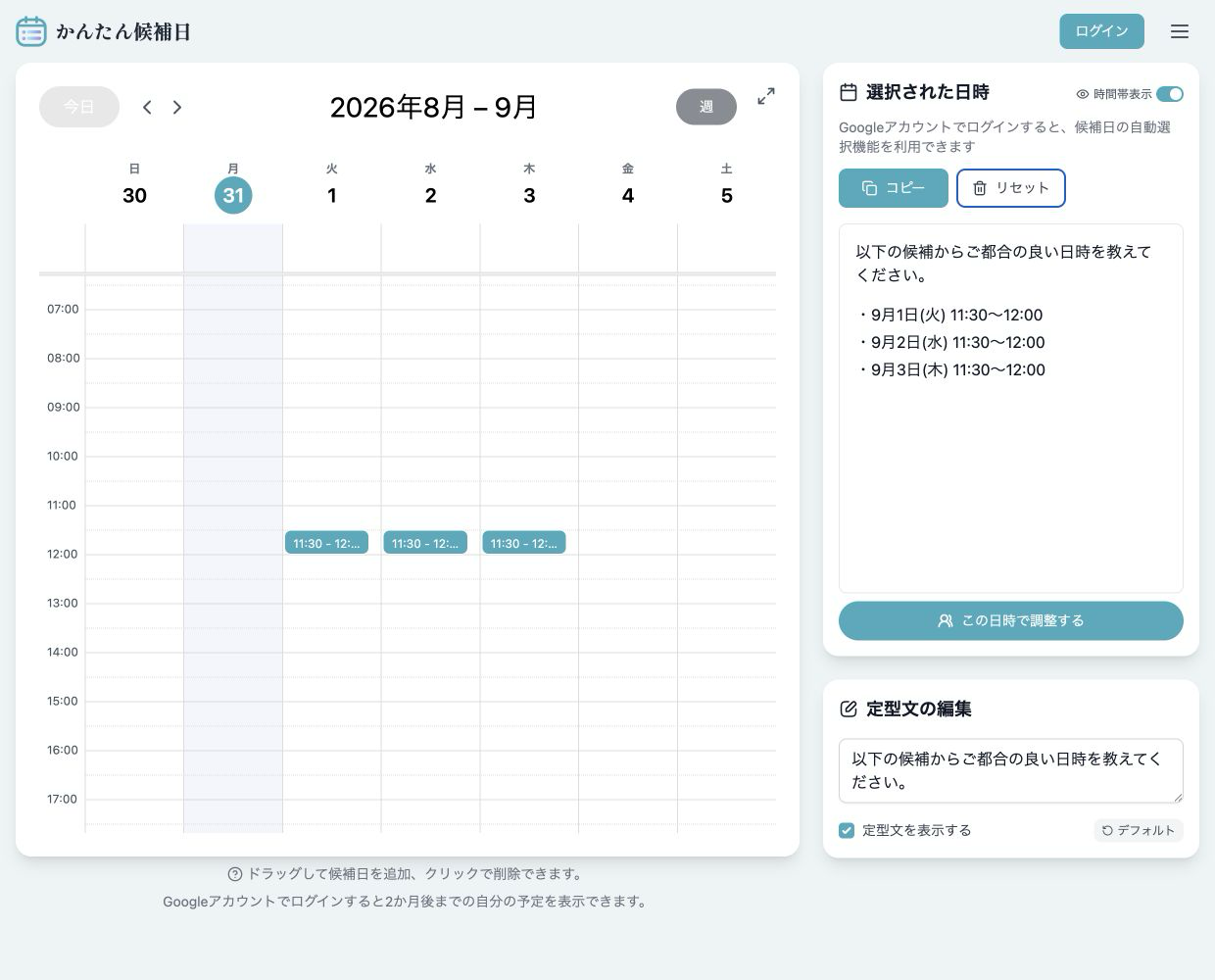
ログインしていない状態のサンプルです。候補の選択とコピーだけなら、日程調整ページを公開する必要はありません。
参加者はURLを開き、名前と候補ごとの○・△・×を入力します。画面ごとの説明はかんたん候補日の使い方にまとめています。
4. 管理用の情報を失わないようにする
かんたん候補日の未ログインで作った予定は、作成時と同じ端末・ブラウザで管理します。ブラウザのデータを消したり、端末を変えたりすると管理できなくなることがあります。参加者用URLを保存するだけでは、主催者の管理権限は保てません。
調整さんも、未ログイン時は作成時のCookieを使って幹事を識別します。公式ヘルプでは、ログインして作成したイベントなら、別端末での編集やマイページでの履歴確認ができると案内しています。
トントンは、作成画面に削除時に必要な主催者パスワードの欄があります。会員登録がなくても、こうした管理用の情報は手元に残します。参加者の削除用パスワードとは分けて扱ってください。
5. Google連携が必要なら、登録条件を確認する
かんたん候補日の手動選択・コピー・ページ作成・参加者の回答はログイン不要です。一方、次の機能はGoogleログインを使います。
| 使いたい機能 | 利用条件 |
|---|---|
| Googleカレンダーの予定表示と空き時間の自動選択 | Googleログインとカレンダーへのアクセス許可 |
| 設定した回答人数に達したときの主催者へのメール通知 | Googleログインが必要 |
| アカウントにひもづく作成履歴 | ログインして作成した予定が対象 |
空き時間から候補を作りたい場合は、Googleカレンダーの空き時間を抽出してコピーする手順へ進んでください。後からログインすれば、それ以前のゲスト作成の予定が必ず引き継がれるという意味ではありません。
6. 共有前に確認すること
登録不要でも、参加者用URLを知る人に回答や説明が見える場合があります。会議の機密情報や、公開したくない個人情報を予定名・説明・コメントに入れないようにします。回答の編集制限は、閲覧制限とは別の機能です。
まずは候補を入力し、作成画面まで確認してみてください。自分の予定に合う入力方式か、参加者が迷わず答えられるかを試してから共有できます。
公式情報・確認範囲
他社サービスは公式情報と作成前の入力画面を確認した範囲です。全機能や、作成後の管理・削除操作を実地検証した比較ではありません。条件が変わる場合は各サービスの最新案内を優先してください。
- 調整さん:公式サイト、運営会社による無料利用の案内、イベントの作成、会員登録でできること、イベントの編集
- トントン:操作ガイド、無料・会員登録不要の案内、作成画面
- かんたん候補日:よくある質問、プライバシーポリシー