

「来週の企画会議、30分で日程調整して。平日の午後がいいな」
ChatGPTやClaudeにこう頼むと、連携したカレンダーから条件に合う空き時間を探し、その候補で日程調整ページと回答用リンクを作れます。候補日時の入力までAIに任せられるので、手元に候補日がなくても始められます。
空き時間を探す → 候補を選ぶ → 回答用リンクを作る。 ここまで、いつものチャットで一度に頼めます。
送信に対応したメール連携を使えば、リンク入りの依頼メールを作り、確認して送るところまで同じチャットで進められます。
最初に、使うAIに予定を読み取れるカレンダーとかんたん候補日を接続します。かんたん候補日の追加方法は、ChatGPT・Claudeそれぞれの手順を確認できます。 「AIと接続」ガイド
1. 空き時間探しとリンク作成をまとめて頼む
会議名、探したい時間帯、所要時間を伝えれば始められます。下の依頼文をコピーして、条件と主催者名を変えてみてください。
接続している私のカレンダーから、来週の平日13:00〜17:00(日本時間)に30分空いている時間を3つ探して。
その候補で、かんたん候補日に「企画会議」の日程調整ページを作って。主催者名は田中です。
選んだ候補日時と、参加者に送る共有URLを教えて。
AIがカレンダーを見て候補を選び、その日時でページを作ります。たとえば火曜14時、水曜15時半、木曜13時が空いていれば、チャットに選んだ3つの候補と、参加者に送れるリンクが返ってきます。
候補がすでに決まっているときは、その日時を直接伝えて作ることもできます。この場合、カレンダーの接続は不要です。
2. LINEやメールでリンクを送る
共有URLを、いつも使っているLINEやメールに貼って送ります。参加者はスマホなどでリンクを開き、名前と各候補への○・△・×を入力します。参加者はアカウント登録もChatGPTの設定も不要です。
メール連携で、依頼メールもその場で送る
メールもAIにつないでいるなら、ページ作成の依頼に次の一文を足してみてください。宛先は実際のメールアドレスに置き換えます。
できたリンクを入れて、[相手のメールアドレス]に企画会議の日程調整をお願いするメールを書いて。送る前に宛先・件名・本文を見せて。
ページと共有URLはかんたん候補日が作り、メールの下書きと送信はAI側のメール連携が担当します。下書きができたら、宛先と文面を確認して送信に進みます。
- ChatGPTは、GmailまたはOutlookを接続した対象プランのWeb版で、チャット内の下書きから送信できます。 ChatGPTの公式案内
- Claudeは、Gmailを接続して「この内容で送って」と頼めます。通常は、表示された確認を承認すると送信されます。 Claudeの公式案内
チャットで送信する機能がない場合も、作った文面を普段のメールアプリに貼って送れます。
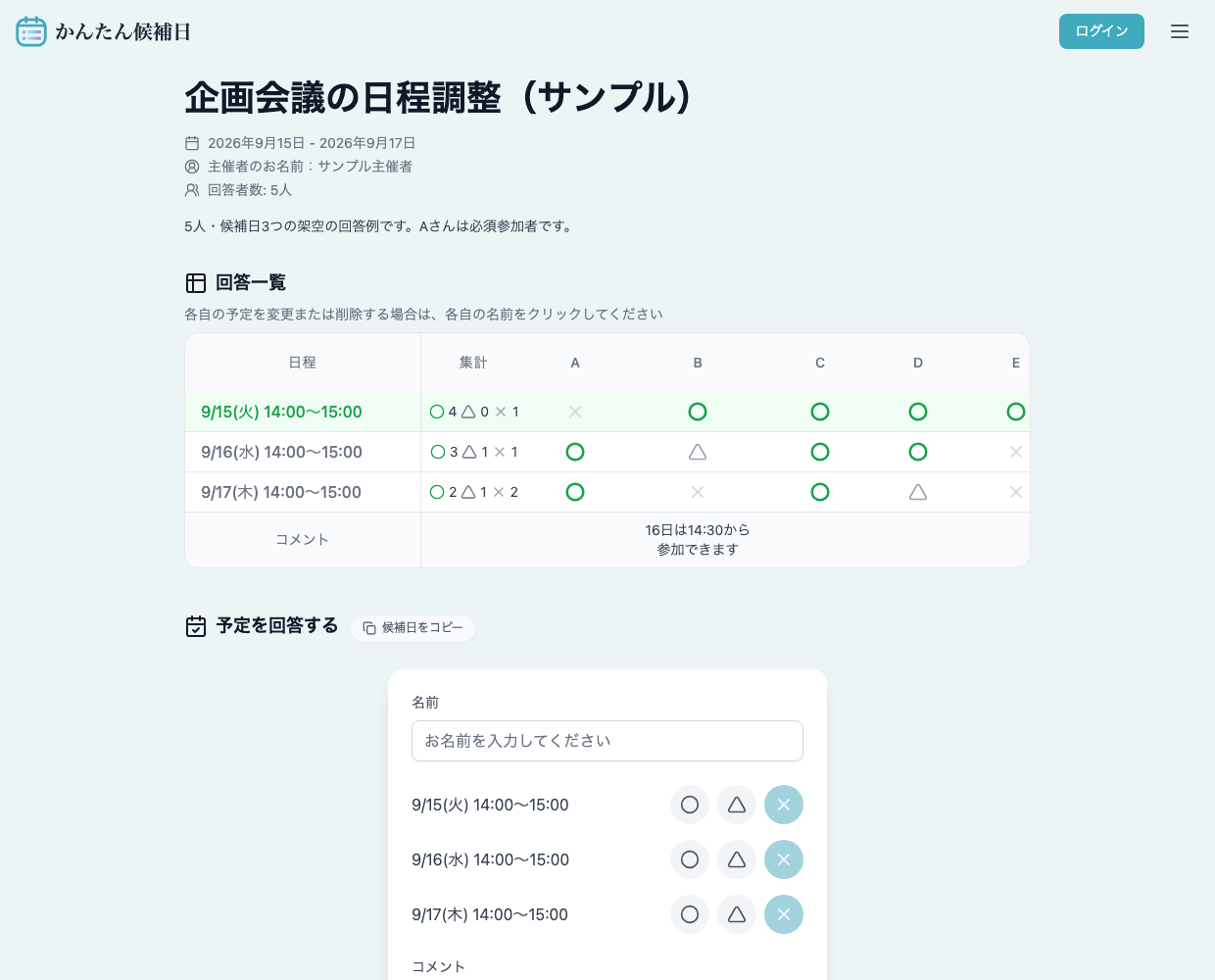
企画会議の回答画面。日時と回答は架空の例です。
3. 集まった回答を表で見て、日程を決める
回答が集まったら、ChatGPTやClaudeに日程調整ページの名前を伝えます。
かんたん候補日で、私が作った「企画会議」の最新の回答を確認して。
行に参加者、列に候補日時を置いて、○・△・×・未回答が分かる表にして。
Aさんが○の候補を、○の合計人数と一緒に教えて。
たとえば、5人から次のような回答が来たとします。
| 参加者 | 火曜 | 水曜 | 木曜 |
|---|---|---|---|
| Aさん | × | ○ | ○ |
| Bさん | ○ | △ | × |
| Cさん | ○ | ○ | ○ |
| Dさん | ○ | ○ | △ |
| Eさん | ○ | × | × |
| ○の合計 | 4人 | 3人 | 2人 |
火曜は○が4人で最多ですが、必ず来てほしいAさんは×。水曜ならAさんも参加できて、○は3人です。集計と一人ひとりの回答が並んでいるので、人数だけでは決められない会議でも候補を絞れます。日程を決めたら、かんたん候補日の管理画面で確定します。
次に「来週どこかで打ち合わせを」と言われたら、空き時間探しから頼んでみてください。返ってきたリンクを送れば、相手の都合も集められます。